Guide Officiel de Configuration • WooCommerce & Extension v2.0

Installation & Connexion en 5 minutes

Connectez votre boutique WooCommerce en toute sécurité avec un simple compte Gestionnaire de boutique (aucun accès administrateur requis). Suivez ce tutoriel pas-à-pas pour installer l'extension et publier votre première fiche produit.

⏱️ Durée : ~5 minutes
🛡️ Accès requis : Gestionnaire de boutique
🔌 Version : Extension Chrome v2.0
🚀 Vitesse : < 60s par fiche
01

Préparer votre boutique WooCommerce

Sécurité maximale : aucun compte administrateur n'est requis.

Pour connecter GetLinkDone à votre boutique, il est inutile et déconseillé de partager vos identifiants d'administrateur principal. WooCommerce intègre nativement le rôle Gestionnaire de boutique (Shop Manager) qui dispose de tous les droits nécessaires sur le catalogue et les images, sans aucun risque pour le cœur de votre site.

Action requise par GetLinkDone Compte Administrateur Gestionnaire de boutique (Recommandé)
Téléversement d'images HD 2K (/wp-json/wp/v2/media) Autorisé ✓ Autorisé (droit upload_files)
Création & mise à jour de produits (/wp-json/wc/v3/products) Autorisé ✓ Autorisé (droit edit_products)
Assignation des catégories et marques Autorisé ✓ Autorisé (droit manage_product_terms)
Accès aux thèmes, plugins et réglages système Dangereux (accès total) 🔒 Protégé (accès strictement bloqué)

Procédure de configuration dans WordPress :

  • Créer le compte utilisateur : Dans votre tableau de bord WordPress, allez dans Utilisateurs → Ajouter un nouvel utilisateur. Donnez-lui un identifiant (ex: getlinkdone_manager) et sélectionnez impérativement le rôle Gestionnaire de boutique (Shop Manager).
  • Générer un Mot de passe d'application (Application Password) :
    Ouvrez la fiche profil de cet utilisateur (ou connectez-vous avec son compte), faites défiler la page tout en bas jusqu'à la section Mots de passe d'application.
    Saisissez un nom d'application (ex: GetLinkDone Extension) et cliquez sur Ajouter un mot de passe d'application.
    WordPress génère une clé au format : xxxx xxxx xxxx xxxx. Copiez-la soigneusement.
  • Vérifier les permaliens : Allez dans Réglages → Permaliens et assurez-vous que la structure est définie sur Titre de la publication (/%postname%/). L'API REST de WordPress ne peut pas fonctionner sur la structure par défaut Simple (/?p=123).
💡
Avantage de sécurité : En utilisant un mot de passe d'application, vous n'exposez jamais le vrai mot de passe du compte. Vous pouvez révoquer cette clé en un seul clic à tout moment depuis le profil WordPress sans bloquer l'utilisateur.
02

Installer l'Extension Chrome (v2.0)

Installation directe en mode développeur en 3 clics.

L'extension Chrome officielle GetLinkDone extrait les données fabricants directement depuis votre navigateur (ce qui élimine tout blocage Cloudflare ou antibot) et orchestre la publication vers votre boutique.

🌐 Installer sur le Chrome Web Store (1-Clic) ↗

Installation pas-à-pas dans Google Chrome :

  • Décompresser l'archive : Téléchargez le fichier ZIP ci-dessus et extrayez son contenu dans un dossier de votre choix (ex: sur votre Bureau ou dans vos Documents).
  • Ouvrir le gestionnaire d'extensions : Dans la barre d'adresse de Google Chrome, collez l'adresse suivante : chrome://extensions/ et appuyez sur Entrée.
  • Activer le Mode développeur : En haut à droite de la page des extensions, basculez l'interrupteur Mode développeur en position active.
  • Charger l'extension : Cliquez sur le bouton Charger l'extension non empaquetée (Load unpacked) en haut à gauche et sélectionnez le dossier extrait getlinkdone-extension.
  • Épingler l'icône : Cliquez sur l'icône de pièce de puzzle en haut à droite de Chrome, puis cliquez sur l'épingle à côté de GetLinkDone pour garder le logo toujours accessible.
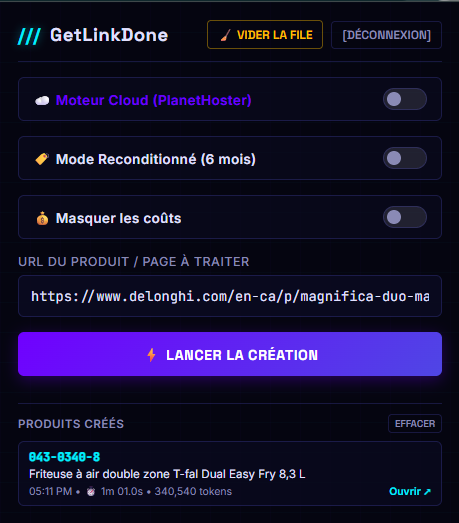
Extension GetLinkDone prête à l'emploi
Interface officielle de l'extension GetLinkDone v2.0 prête à capturer une URL fabricant.
03

Connexion & Réglages de l'Extension

Authentification rapide et sélection du moteur d'exécution.

Dès que l'extension est épinglée dans votre navigateur, une configuration de 30 secondes suffit :

  • Ouvrir l'extension : Cliquez sur l'icône GetLinkDone dans la barre d'outils Chrome.
  • Se connecter : Saisissez vos identifiants GetLinkDone (l'adresse email et le mot de passe de votre compte GetLinkDone, ou votre clé API).
  • Activer le Moteur Cloud : Assurez-vous que le toggle Moteur Cloud (PlanetHoster) est activé. Ce moteur traite en parallèle les images 2K, rédige les fiches techniques NCM et le SEO sur nos serveurs haute performance pour une exécution en moins de 60 secondes.
✓ Connexion sécurisée chiffrée SSL
✓ Traitement multi-thread en arrière-plan
✓ Suivi des jetons et chronomètre en direct
✓ Sauvegarde automatique de l'historique
04

Générer votre première fiche produit

Exemple réel pas-à-pas de l'extraction à la publication WooCommerce.

Voyons ensemble comment créer une fiche produit complète à partir de n'importe quel site web :

  • Naviguer sur le produit : Rendez-vous sur la page produit d'un fabricant ou fournisseur (ex: la machine à café De'Longhi Magnifica Duo, une friteuse T-fal, une pièce détachée Bosch, etc.).
  • Cliquer sur l'extension : L'URL de la page active est automatiquement détectée et pré-remplie dans le champ.
  • Choisir le mode (Neuf ou Reconditionné) :
    Si le produit est reconditionné, activez la bascule Mode Reconditionné (6 mois) : l'outil appliquera automatiquement les réductions, le badge d'état et la mention légale de garantie obligatoire.
  • Lancer la création : Cliquez sur le grand bouton violet LANCER LA CRÉATION.
  • Suivre l'exécution en temps réel :
    • 09.0s (30%) : Vision AI analyse et sélectionne les meilleures photos HD en supprimant les filigranes.
    • 27.0s (55%) : Rédaction simultanée du titre marketing, de la fiche NCM, des descriptions et des balises SEO.
    • 43.5s (90%) : Téléversement direct des images 2K (~1,1s par photo) via protocole multipart accéléré.
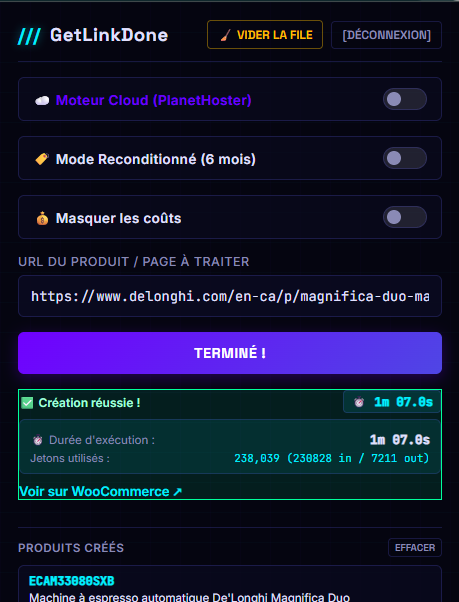
    • ~1m 07s (100%) : Notification « Création réussie ! » avec le SKU détecté, le nombre de jetons utilisés et le bouton direct Voir sur WooCommerce ↗.
Rapport de création réussie de fiche produit
Notification de succès avec chronomètre réel (1m 07.0s) et jetons décomptés.
05

Utiliser le Mode Édition Inline sur votre boutique

Modifiez vos produits directement sur le frontend sans jamais ouvrir le wp-admin.

Une des fonctionnalités les plus puissantes de l'extension v2.0 est le Mode Modification en direct :

  • Ouvrez la fiche sur votre boutique : Rendez-vous sur la page produit WooCommerce publiée (ex: devapp.getlinkdone.com/produit/...).
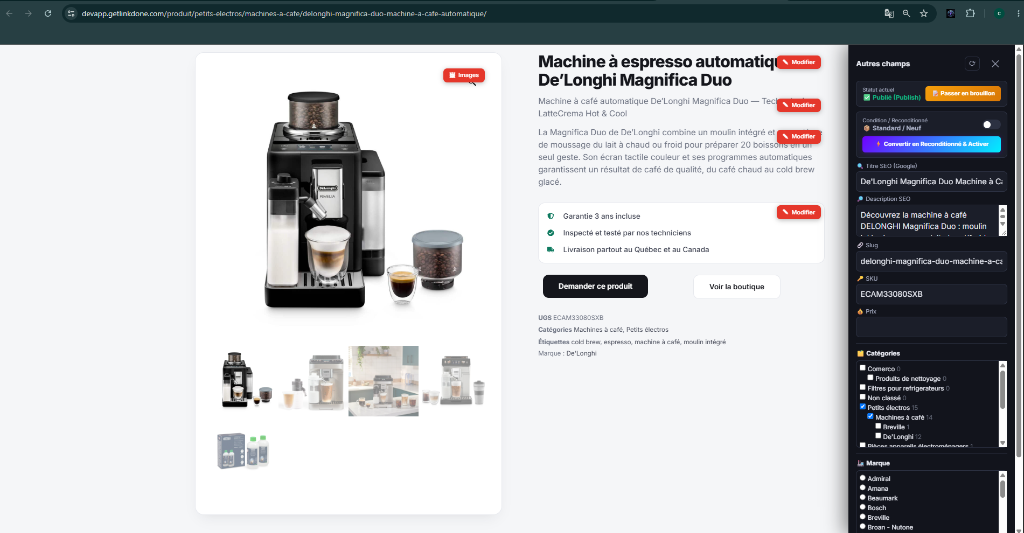
  • Boutons rouges [Modifier] inline : L'extension injecte des boutons d'édition directement sur le titre, les descriptions courte et longue, les garanties et les photos.
  • Popup en mode modification : Lorsque vous cliquez sur l'extension sur cette page, elle détecte automatiquement le SKU (ex: ECAM33080SXB) et affiche le bouton vert MODIFIER LE PRODUIT ainsi que le bouton de bascule Convertir en Reconditionné & Activer.
  • Réajustez en 1 clic : Modifiez un mot, régénérez une description ou basculez le statut du produit (Publié / Brouillon) instantanément sans vous perdre dans les menus de WordPress.
Fiche produit en direct avec boutons de modification inline
Fiche produit publiée sur WooCommerce avec boutons rouges d'édition inline et panneau latéral complet.
?

Dépannage & Bonnes Pratiques

Résolution des cas particuliers et questions fréquentes.

Erreur 401 Unauthorized lors de la publication

Cette erreur indique que WordPress refuse l'authentification. Deux vérifications simples :

  • Vérifiez que le Mot de passe d'application a bien été copié sans espace superflu et qu'il n'a pas été révoqué.
  • Vérifiez que l'utilisateur possède bien le rôle Gestionnaire de boutique (Shop Manager) ou supérieur.

L'API REST ne répond pas ou renvoie 404

Allez dans votre panneau WordPress : Réglages → Permaliens, sélectionnez Titre de la publication et cliquez sur Enregistrer les modifications. Cela force WordPress à régénérer ses règles de réécriture .htaccess nécessaires à l'API REST.

Pare-feu & Sécurité (Wordfence / Cloudflare)

Si vous utilisez Wordfence ou un pare-feu applicatif :

  • Dans Wordfence : vérifiez que l'option Disable Application Passwords n'est pas cochée dans Login Security → Settings.
  • Si votre pare-feu bloque les requêtes DELETE ou PUT, ajoutez l'IP de votre serveur GetLinkDone à la liste blanche des règles Wordfence.
💬
Besoin d'aide supplémentaire ? Notre support technique est disponible directement par email ou via votre tableau de bord GetLinkDone pour vous accompagner dans la configuration de votre catalogue.
Accéder à mon espace GetLinkDone → Retour à l'accueil